简体中文
自定义配色方案
简易自定义方法
生成配色方案
首先打开 daisyUI 主题生成器。
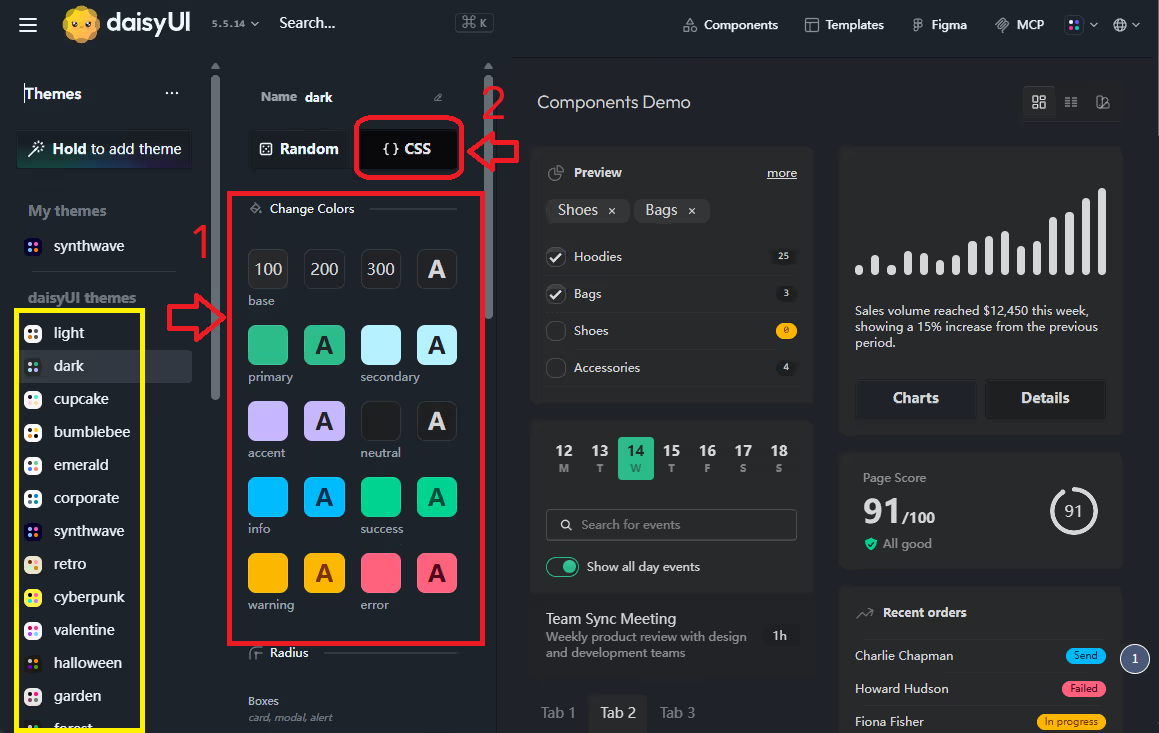
如下图,您可以在左侧的黄色框选部分选择预设配色方案,然后在中间红色框选部分自定义颜色。
完成自定义后,点击上方的 CSS 按钮。
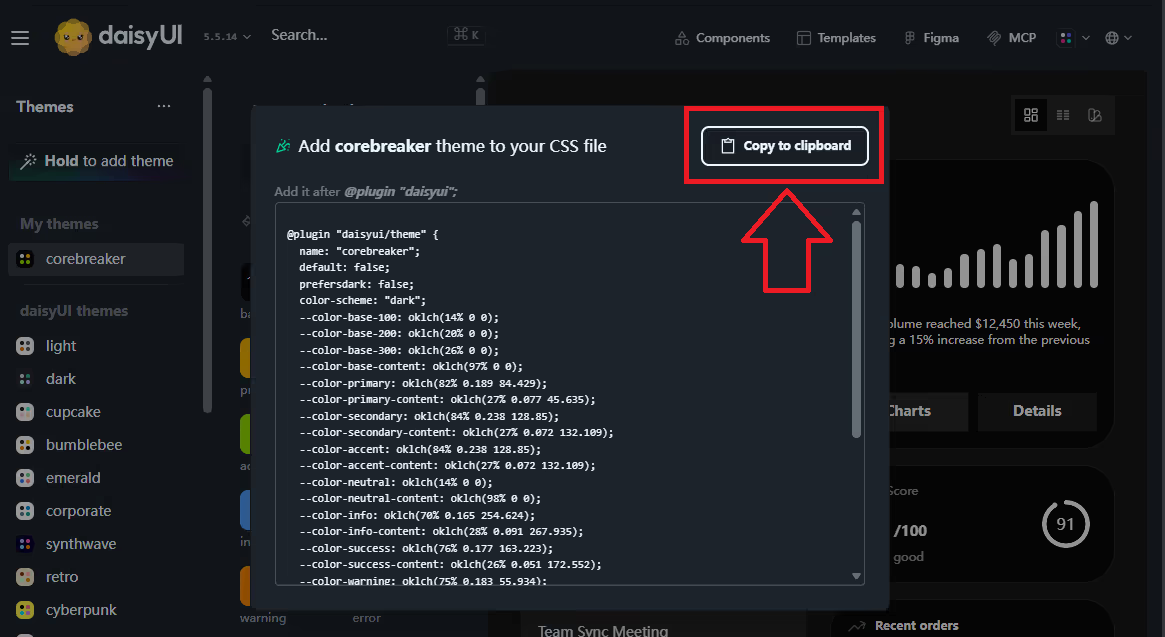
弹出下图的框,点击右上角 Copy to clipboard 按钮,复制您的配色方案到剪贴板。
在下方输入框粘贴您的配色方案:
添加自定义配色方案
找到“总体样式 -> 自定义配色方案”配置项。按下图所示,点击添加按钮:

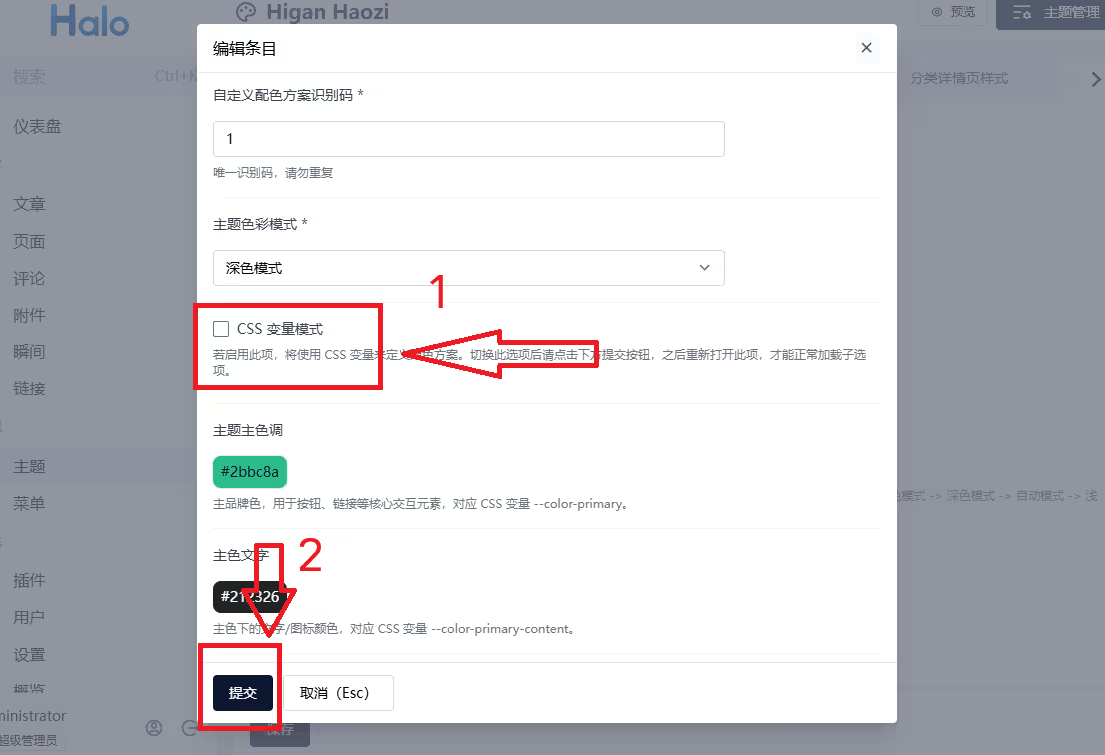
在弹出的窗口中点击 CSS 变量模式,使其为启用状态。然后点击提交按钮。
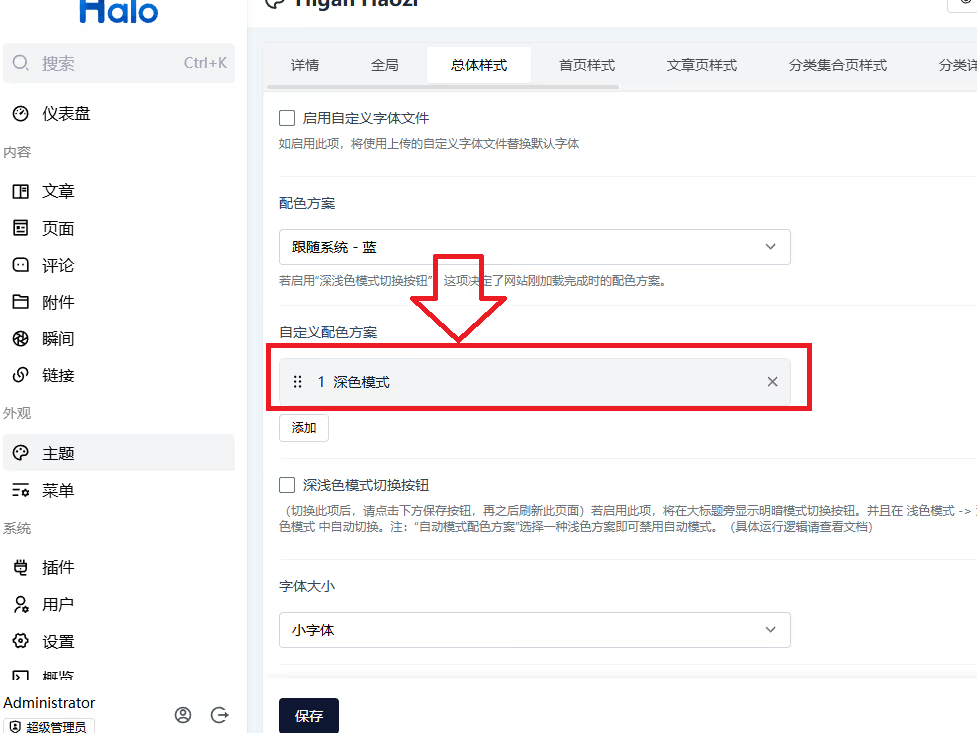
点击刚才新建的配色方案:
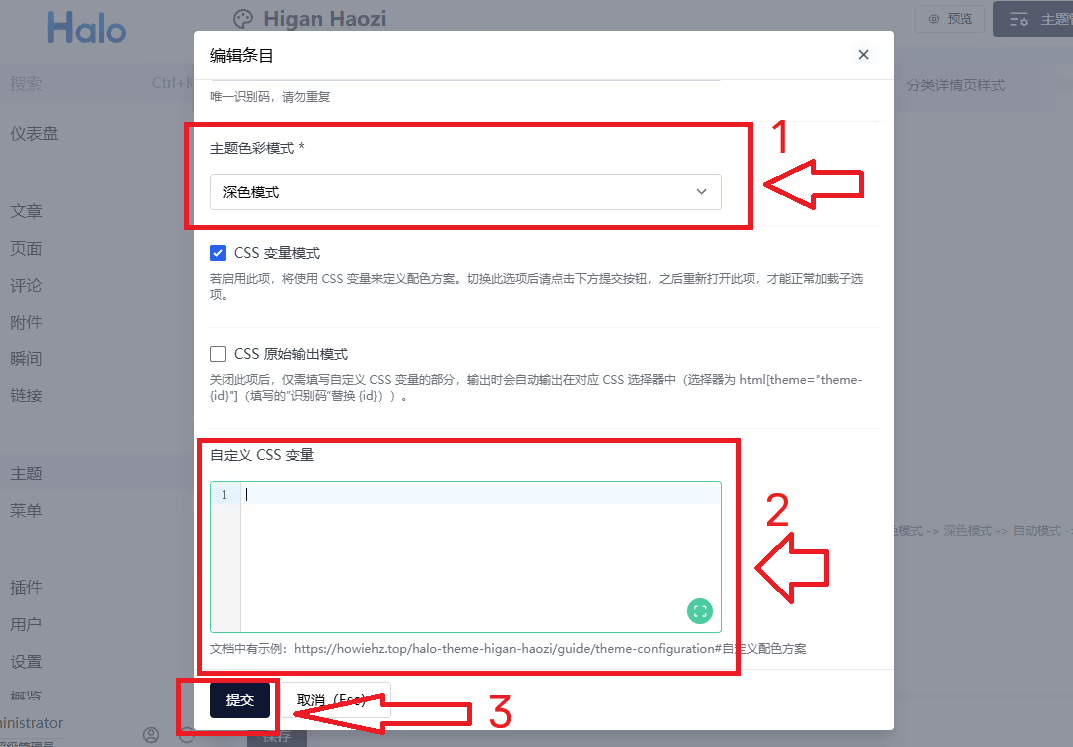
先在上方红色框选部分选择您的主题色彩模式。然后在下方红色框选部分粘贴刚才解析得到的 CSS 变量。最后点击底部的提交按钮。
应用自定义配色方案
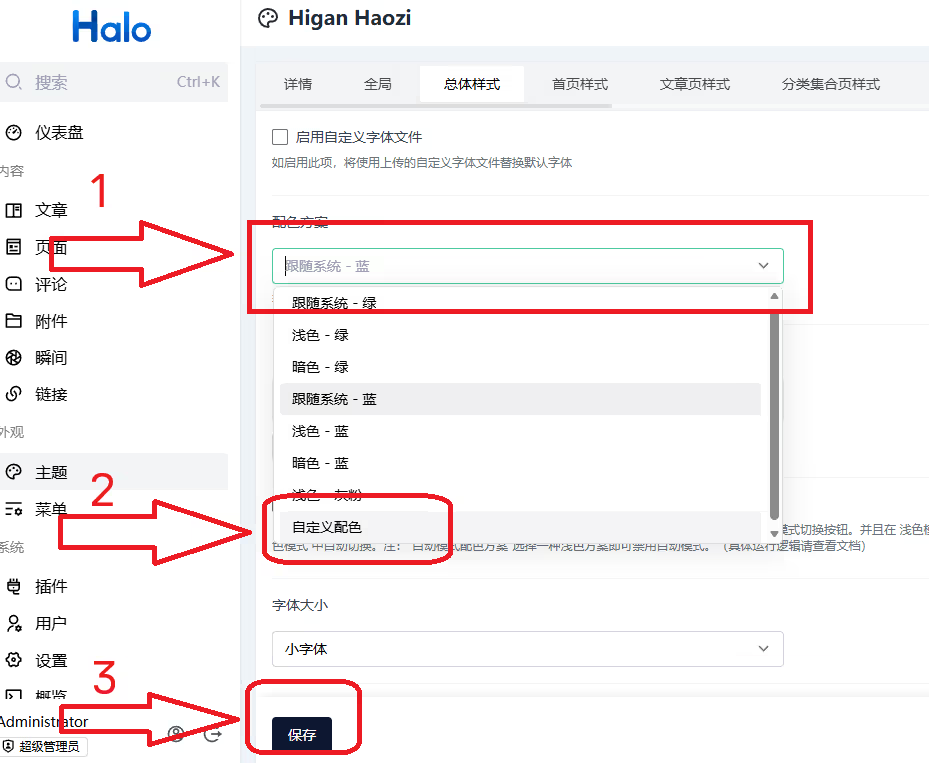
按图所示,配色方案选择自定义配色,随后保存。
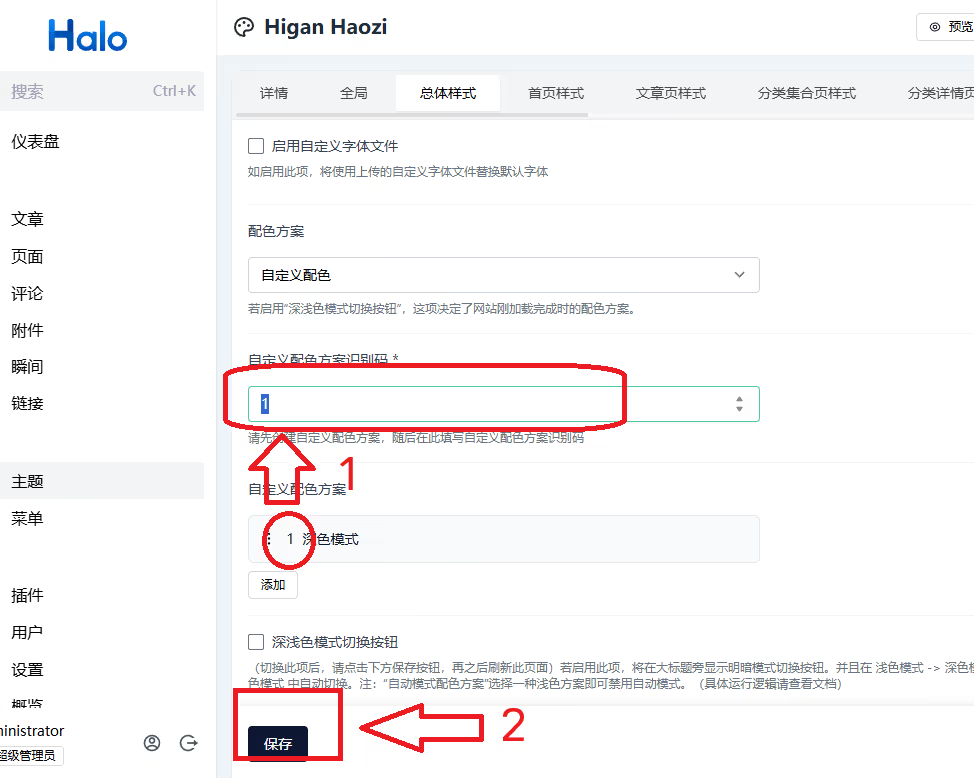
在新出现的 自定义配色方案识别码 配置项(如果没出现这个配置项,请尝试刷新页面),填写自定义配色方案的识别码。最后点击页脚的保存按钮。
恭喜!您已成功自定义配色方案,现在可以尽情享受个性化主题带来的美妙体验!🎉