简体中文
样式参考
此文档展示主题基本样式、扩展样式及其写法。
提示
展示样式为主题默认值,部分样式可根据实际需要调整。
样式适用范围说明
详细信息
相关文档:模板文件与访问路径映射
- 通用样式 适用模板文件范围:每一页。
- 内容样式 适用模板文件范围:
archives.html,category.html,links.html,moments.html,moment.html,page.html,photos.html,post.html,tag.html.5xx.html,404.html。CSS 选择器为.content。 - 文章样式 适用模板文件范围:
author.html,links.html,moment.html,moments.html,page.html,photos.html,post.html,qrcode.html,5xx.html,404.html。CSS 选择器为article .content。
如何在编辑器中使用 HTML 写法
详细信息
- 在默认编辑器的使用方法:
- 需启用 Markdown / HTML 内容块插件(应用市场页面)。
- 默认编辑器中输入
/html选择插入 HTML 代码块。
- 在 Vditor 编辑器的使用方法:
- 需启用 Vditor 编辑器插件(应用市场页面),并进入文章编辑页,将文章编辑器设置为 Vditor 编辑器。
- Vditor 编辑器原生支持 HTML 标签,直接编写即可。
- 在 Willow Markdown 编辑器的使用方法:
- 需启用 Willow Markdown 编辑器插件(应用市场页面),并进入文章编辑页,将文章编辑器设置为 Willow Markdown 编辑器。
- Willow Markdown 编辑器原生支持 HTML 标签,直接编写即可。
- 在 ByteMD 编辑器的使用方法:
- 需启用 ByteMD 编辑器(应用市场页面),并进入文章编辑页,将文章编辑器设置为 ByteMD 编辑器。
- ByteMD 编辑器原生支持 HTML 标签,直接编写即可。
扩展样式快速检索 扩展样式
此处列出了本主题实现的扩展样式。
斜体/强调 通用样式
Markdown 写法
markdown
*这是强调文本*
_这是强调文本_
HTML 标签写法
html
<em>这是强调文本</em>渲染效果
粗体 通用样式
Markdown 写法
markdown
**这是粗体文本**
__这是粗体文本__
HTML 标签写法
html
<strong>这是粗体文本</strong>渲染效果
行内代码 通用样式
Markdown 写法
markdown
`print("世界,你好!")`HTML 标签写法
html
<code>print("世界,你好!")</code>渲染效果
多行代码块 通用样式
Makrdown 写法
markdown
```python
print("世界,你好!")
```

~~~python
print("世界,你好!")
~~~

````markdown
_嵌套代码块示例_

```python
print("嵌套代码块")
```
````
渲染效果
渲染效果随实际渲染器(如 shiki,highlight.js)变化,故不做渲染展示。
段落 通用样式
Markdown 写法
markdown
这是一个普通段落,测试文本对齐和行高。这个段落包含一些常用格式如**粗体**、*斜体*和 `代码`。根据你的 CSS,这段文字应该有适当的行高和对齐方式。

这是另一个段落,这是一个\
换行。

而这不是一个
换行。

在这一行末尾空两格
也可以产生一个换行。

默认不显示空行,如果你开启 `文章页样式 - 文章页样式 - 优化文章段落空行显示`,则会显示空行。
HTML 标签写法
html
<p>这是一个普通段落,测试文本对齐和行高。这个段落包含一些常用格式如<strong>粗体</strong>、<em>斜体</em>和 <code>代码</code>。根据你的 CSS,这段文字应该有适当的行高和对齐方式。</p>渲染效果
引用源 通用样式
HTML 标签写法
html
来自<cite>《文档编写指南》</cite>

From <cite>Documentation Writing Guide</cite>
渲染效果
上标和下标 通用样式
HTML 标签写法
html
正常文本<sup>上标<sup>上上标<sup>上上上标<sup>上上上上标</sup></sup></sup></sup>
正常文本<sub>下标<sub>下下标<sub>下下下标<sub>下下下下标</sub></sub></sub></sub>

正常文本<sup>上标</sup>与<sub>下标</sub>
渲染效果
小号文本 通用样式
HTML 标签写法
html
这是正常文本 <small>这是小号文本</small> 这是正常文本

This is normal text <small>This is small text</small> This is normal text
渲染效果
缩写 通用样式 扩展样式
HTML 标签写法
html
这段文字包含一个缩写,在支持悬停的设备上鼠标放上去可以看到提示:<abbr title="Hypertext Markup Language">HTML</abbr>

当<strong>设备不支持悬停</strong>或处于<strong>打印模式</strong>时,全称将会以 `(全称)` 的形式显示在缩写后面。
例如在触摸设备上,上面的 "HTML" 会自动显示为 "HTML(Hypertext Markup Language)"。

<abbr title="Hypertext Markup Language"><a href="https://example.com">HTML - 此行在文章内会同时应用 a 标签的样式,因此有两层下划线</a></abbr>

<abbr title="我是提示">这个标签写了 title 属性,所以鼠标放上去会有提示。</abbr>

<abbr>实际上 <abbr>title</abbr> 是可选项</abbr>

<abbr>一层 <abbr>二层 <abbr>三层 <abbr>四层 abbr 标签嵌套测试 </abbr></abbr></abbr></abbr>
渲染效果
标题 通用样式
Markdown 写法
markdown
# 一级标题
## 二级标题
### 三级标题
#### 四级标题
##### 五级标题
###### 六级标题
HTML 标签写法
html
<h1>一级标题</h1>
<h2>二级标题</h2>
<h3>三级标题</h3>
<h4>四级标题</h4>
<h5>五级标题</h5>
<h6>六级标题</h6>
HTML 类写法
html
<div class="h1">使用 h1 类的文本</div>
<div class="h2">使用 h2 类的文本</div>
渲染效果
文章标题样式 文章样式
文章页、独立页面标题具有锚点链接:鼠标悬停或聚焦标题时,前方出现可点击的 #,点击后跳转至对应标题锚点并更新地址栏 URL;二级标题默认常显,其余级别悬停或聚焦显示;在移动端(屏幕宽度小于 640px),锚点改为显示在标题文字右侧。
Markdown 写法
markdown
## 二级标题

### 三级标题

#### 四级标题

##### 五级标题

###### 六级标题
HTML 标签写法
html
<h2>二级标题</h2>
<h3>三级标题</h3>
<h4>四级标题</h4>
<h5>五级标题</h5>
<h6>六级标题</h6>
渲染效果
标题中的链接 通用样式
Markdown 写法
markdown
# [一级标题中的链接](https://howiehz.top)
## [二级标题中的链接](https://howiehz.top)
### [三级标题中的链接](https://howiehz.top)
#### [四级标题中的链接](https://howiehz.top)
##### [五级标题中的链接](https://howiehz.top)
###### [六级标题中的链接](https://howiehz.top)
HTML 标签写法
html
<h1><a href="https://howiehz.top">一级标题中的链接</a></h1>
<h2><a href="https://howiehz.top">二级标题中的链接</a></h2>
<h3><a href="https://howiehz.top">三级标题中的链接</a></h3>
<h4><a href="https://howiehz.top">四级标题中的链接</a></h4>
<h5><a href="https://howiehz.top">五级标题中的链接</a></h5>
<h6><a href="https://howiehz.top">六级标题中的链接</a></h6>
HTML 类写法
html
<div class="h1"><a href="https://example.com">h1 类中的链接</a></div>
<div class="h2"><a href="https://example.com">h2 类中的链接</a></div>
渲染效果
链接 内容样式
Markdown 写法
markdown
[这是普通链接](https://example.com),有下划线效果。鼠标悬停时下划线颜色会变化。HTML 标签写法
html
<a href="https://example.com">这是普通链接</a>,有下划线效果。鼠标悬停时下划线颜色会变化。渲染效果
图标链接 内容样式
html
<a class="icon" href="javascript:void(0);">这里有一个带有 `class="icon"` 的超链接标签:用于图标链接,没有下划线,鼠标悬停时颜色会变化</a>渲染效果
图片嵌入 文章样式
Markdown 写法
markdown
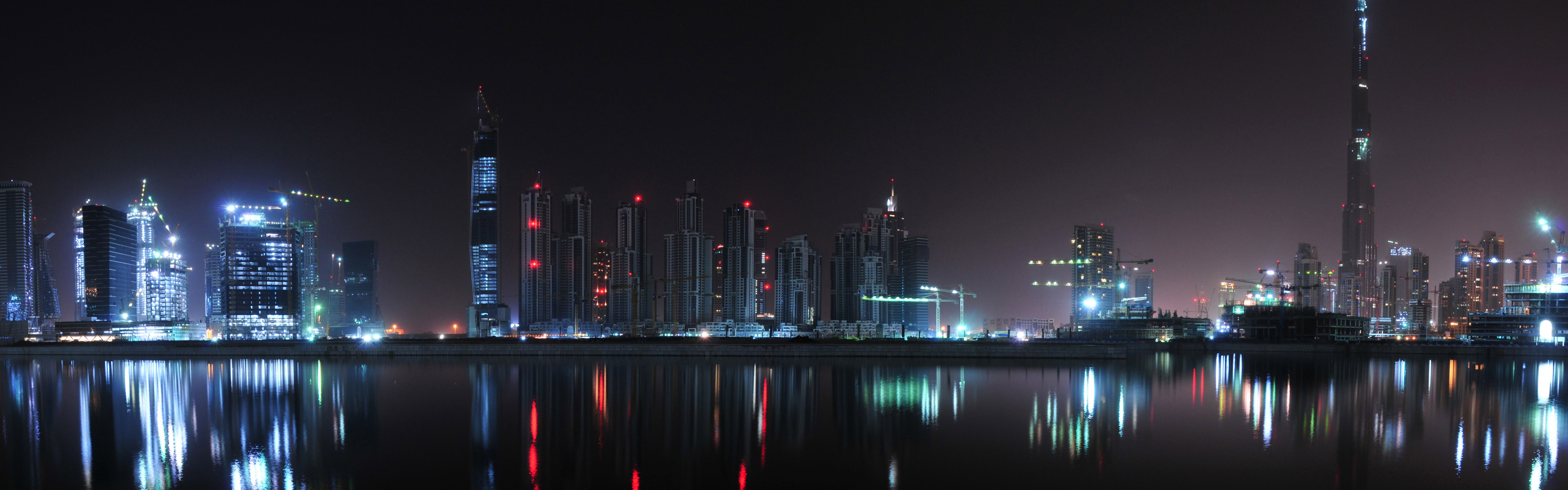
HTML 标签写法
html
<p>
  <img
    src="https://probberechts.github.io/hexo-theme-cactus/cactus-dark/public/assets/wallpaper-2311325.jpg"
    alt="Alt text - 图片未加载则显示"
  />
</p>

<p>
  <img
    src="https://probberechts.github.io/hexo-theme-cactus/cactus-dark/public/assets/wallpaper-878514.jpg"
    alt="Alt text - 图片未加载则显示"
    title="Optional title - 可选的 title 值"
  />
</p>

<p>
  <img
    src="https://probberechts.github.io/hexo-theme-cactus/cactus-dark/public/assets/wallpaper-2572384.jpg"
    alt="cat"
  />
</p>
渲染效果
说明文字 文章样式
HTML 标签写法
html
<p><img src="https://probberechts.github.io/hexo-theme-cactus/cactus-dark/public/assets/wallpaper-878514.jpg" alt="cat" /></p>

<div class="caption">我是图片说明文字 上面是城市夜景</div>
<figcaption>我是图片说明文字 上面是城市夜景</figcaption>
<div class="caption">我也是图片说明文字 <a href="https://probberechts.github.io/hexo-theme-cactus/cactus-dark/public/assets/wallpaper-2572384.jpg">我是超链接</a></div>
<figcaption>我也是图片说明文字 <a href="https://probberechts.github.io/hexo-theme-cactus/cactus-dark/public/assets/wallpaper-2572384.jpg">我是超链接</a></figcaption>
渲染效果
响应式视频嵌入 文章样式 扩展样式
HTML 标签写法
提示
包裹在 <div class="video-container"></div> 内使得嵌入的视频宽度能随着页面宽度减小,方法来自 CSS: Elastic Videos - Web Designer Wall。
html
<div class="video-container">
  <iframe
    src="https://player.bilibili.com/player.html?bvid=BV1A7QWY3EkW&autoplay=0&poster=1&muted=1&danmaku=0"
    width="100%"
    height="500"
    scrolling="no"
    frameborder="0"
    framespacing="0"
    allowfullscreen="true"
    sandbox="allow-top-navigation allow-same-origin allow-forms allow-scripts"
  ></iframe>
</div>
渲染效果
引用块 文章样式
Markdown 写法
markdown
> 引用内容

> 这是引用内容
>
> > 这是嵌套引用内容
>
> 这层引用内容回到了第一层
渲染效果
引用块脚注 文章样式 扩展样式
Markdown 写法
markdown
> 引用内容
>
> <footer>脚注信息</footer>

> 引用内容
>
> <footer><cite>作者名</cite></footer>

> 引用内容
>
> <footer><a href="https://example.com">作者主页</a></footer>

> 这是一个引用块。它应用了特定的颜色和字体粗细。
>
> <footer><a href="https://example.com">作者链接</a><cite>作者名</cite></footer>
渲染效果
拉引用块 文章样式 扩展样式
HTML 标签写法
html
<div style="clear: both">

这是一段测试文本,正如你所想的,只是一段测试文本。这是一段测试文本,正如你所想的,只是一段测试文本。这是一段测试文本,正如你所想的,只是一段测试文本。这是一段测试文本,正如你所想的,只是一段测试文本。

<blockquote class="pullquote">

这是拉引用样式。这是拉引用样式。这是拉引用样式。这是拉引用样式。这是拉引用样式。这是拉引用样式。这是拉引用样式。

</blockquote>

这还是一段测试文本,正如你所想的,只是一段测试文本。这还是一段测试文本,正如你所想的,只是一段测试文本。这还是一段测试文本,正如你所想的,只是一段测试文本。这还是一段测试文本,正如你所想的,只是一段测试文本。

<blockquote class="pullquote left">

这是左侧的拉引用样式。这是左侧的拉引用样式。这是左侧的拉引用样式。这是左侧的拉引用样式。这是左侧的拉引用样式。这是左侧的拉引用样式。这是左侧的拉引用样式。

</blockquote>

这是主文本内容,可以围绕左侧的拉引用。这段文本足够长,可以测试文本如何环绕左侧拉引用。可以看到引用只占据了 45% 的宽度,文本会自动填充剩余空间。这是主文本内容,可以围绕左侧的拉引用。这段文本足够长,可以测试文本如何环绕左侧拉引用。可以看到引用只占据了 45% 的宽度,文本会自动填充剩余空间。这是主文本内容,可以围绕左侧的拉引用。这段文本足够长,可以测试文本如何环绕左侧拉引用。可以看到引用只占据了 45% 的宽度,文本会自动填充剩余空间。这是主文本内容,可以围绕左侧的拉引用。这段文本足够长,可以测试文本如何环绕左侧拉引用。可以看到引用只占据了 45% 的宽度,文本会自动填充剩余空间。

<blockquote class="pullquote right">

这是右侧的拉引用样式。这是右侧的拉引用样式。这是右侧的拉引用样式。这是右侧的拉引用样式。这是右侧的拉引用样式。这是右侧的拉引用样式。这是右侧的拉引用样式。

</blockquote>

这是另一段文本,围绕右侧拉引用。同样地,这段文字需要足够长,才能看出环绕效果。右侧拉引用也有特定的边距设置。这是另一段文本,围绕右侧拉引用。同样地,这段文字需要足够长,才能看出环绕效果。右侧拉引用也有特定的边距设置。这是另一段文本,围绕右侧引用。这是另一段文本,围绕右侧拉引用。同样地,这段文字需要足够长,才能看出环绕效果。右侧拉引用也有特定的边距设置。这是另一段文本,围绕右侧引用。这是另一段文本,围绕右侧拉引用。同样地,这段文字需要足够长,才能看出环绕效果。右侧拉引用也有特定的边距设置。这是另一段文本,围绕右侧引用。这是另一段文本,围绕右侧拉引用。同样地,这段文字需要足够长,才能看出环绕效果。右侧拉引用也有特定的边距设置。这是另一段文本,围绕右侧引用。

</div>
渲染效果
无序列表 通用样式
Markdown 写法
markdown
- 列表项一
- 列表项二
  - 嵌套列表项
  - 另一嵌套列表项
- 列表项三
HTML 标签写法
html
<ul>
  <li>列表项一</li>
  <li>
    列表项二
    <ul>
      <li>嵌套列表项</li>
      <li>另一嵌套列表项</li>
    </ul>
  </li>
  <li>列表项三</li>
</ul>
渲染效果
有序列表 通用样式
Markdown 写法
markdown
1. 第一项
2. 第二项
   1. 嵌套有序项
   2. 嵌套有序项
3. 第三项
HTML 标签写法
html
<ol>
  <li>第一项</li>
  <li>
    第二项
    <ol>
      <li>嵌套有序项</li>
      <li>嵌套有序项</li>
    </ol>
  </li>
  <li>第三项</li>
</ol>
渲染效果
定义列表 通用样式
HTML 标签写法
html
<dl>
  <dt>术语一</dt>
  <dd>术语一的定义说明</dd>
  <dt>术语二</dt>
  <dd>术语二的定义说明</dd>
</dl>
渲染效果
表格 通用样式
Markdown 写法
markdown
| 名称     | 平均时间复杂度 | 空间复杂度 |
| -------- | -------------- | ---------- |
| 冒泡排序 | O(n^2)         | O(1)       |
| 归并排序 | O(n log n)     | O(n)       |
| 快速排序 | O(n log n)     | O(log n)   |
HTML 标签写法
html
<table>
  <thead>
    <tr>
      <th><p>名称</p></th>
      <th><p>平均时间复杂度</p></th>
      <th><p>空间复杂度</p></th>
    </tr>
  </thead>
  <tbody>
    <tr>
      <td><p>冒泡排序</p></td>
      <td><p>O(n^2)</p></td>
      <td><p>O(1)</p></td>
    </tr>
    <tr>
      <td><p>归并排序</p></td>
      <td><p>O(n\log n)</p></td>
      <td><p>O(n)</p></td>
    </tr>
    <tr>
      <td><p>快速排序</p></td>
      <td><p>O(n\log n)</p></td>
      <td><p>O(\log n)</p></td>
    </tr>
  </tbody>
</table>
渲染效果
水平分割线 通用样式
Markdown 写法
markdown
---HTML 标签写法
html
<hr />渲染效果
水平分割线(特殊样式) 通用样式 扩展样式
HTML 类写法
html
<hr class="divide" />渲染效果
隐藏/剧透 通用样式 扩展样式
HTML 标签写法
html
我不是隐藏内容。<hide class="blur">我是隐藏内容。应该是模糊样式。</hide>我也不是隐藏内容。
我不是隐藏内容。<spoiler class="blur">我是隐藏内容。应该是模糊样式。</spoiler>我也不是隐藏内容。

我不是隐藏内容。<hide class="black">我是隐藏内容。应该是黑块样式。</hide>我也不是隐藏内容。
我不是隐藏内容。<spoiler class="black">我是隐藏内容。应该是黑块样式。</spoiler>我也不是隐藏内容。

我不是隐藏内容。<hide>我是隐藏内容。鼠标悬停、聚焦或文字选中时自动显示。</hide>我也不是隐藏内容。
我不是隐藏内容。<spoiler>我是隐藏内容。鼠标悬停、聚焦或文字选中时自动显示。</spoiler>我也不是隐藏内容。
渲染效果
长单词测试 内容样式
HTML 标签写法
html
<p>这段文本使用了 hyphens: auto,显示自动断词效果。Supercalifragilisticexpialidocious 是一个非常长的英文单词,在窄容器中会自动添加连字符。Pneumonoultramicroscopicsilicovolcanoconiosis 是另一个超长单词示例。An extremely long English word</p>

<code>这段文本使用了 hyphens: manual,无自动断词。Supercalifragilisticexpialidocious 是一个非常长的英文单词,不会自动添加连字符。Pneumonoultramicroscopicsilicovolcanoconiosis 是另一个超长单词示例。An extremely long English word</code>
渲染结果
明暗模式显隐块 文章样式 扩展样式
html
<div class="light">这段内容只在亮色模式/自动模式 (亮色) 下显示。试试切换页面主题。</div>
<div class="dark">这段内容只在暗色模式/自动模式 (暗色) 下显示。试试切换页面主题。</div>
渲染效果
Mermaid 适配明暗主题切换
适用于默认编辑器
方法一 代码块
需启用 Mermaid 支持。
默认编辑器插入“代码块”(编辑器输入 / 然后选择“代码块”),语言设置为 Mermaid,正常填写图表正文即可。
将会自动生成浅色/深色模式下两种图表。
注意:
- 如果使用了类似 Shiki 的代码高亮类插件,需在其插件配置中排除 Mermaid。
方法二 文本绘图插件
需启用 Mermaid 支持。
需启用 文本绘图插件。
默认编辑器插入“文本绘图”块(编辑器输入 / 然后选择“文本绘图”),语言设置为 Mermaid,正常填写图表正文即可。
将会自动生成浅色/深色模式下两种图表。
方法三 HTML 写法自动渲染明暗主题
需启用 Mermaid 支持。
需要使用 HTML 写法,相关链接:如何在编辑器中使用 HTML 写法。
图表只写一遍,自动生成浅色/深色模式下两种图表。
以下是示例:
html
<div class="auto"><pre><code class="language-mermaid">
flowchart TD
    A[Christmas] -->|Get money| B(Go shopping)
    B --> C{Let me think}
    C -->|One| D[Laptop]
    C -->|Two| E[iPhone]
    C -->|Three| F[fa:fa-car Car]
</code></pre></div>
方法四 HTML 写法手动管理明暗主题
需启用 Mermaid 支持。
需要使用 HTML 写法,相关链接:如何在编辑器中使用 HTML 写法。
手动管理浅色/深色模式下的图表。
以下是示例:
html
<div class="dark"><pre><code class="language-mermaid">
%%{init: { "theme": "dark" } }%%
flowchart TD
    A[Christmas] -->|Get money| B(Go shopping)
    B --> C{Let me think}
    C -->|One| D[Laptop]
    C -->|Two| E[iPhone]
    C -->|Three| F[fa:fa-car Car]
</code></pre></div>

<div class="light"><pre><code class="language-mermaid">
%%{init: { "theme": "light" } }%%
flowchart TD
    A[Christmas] -->|Get money| B(Go shopping)
    B --> C{Let me think}
    C -->|One| D[Laptop]
    C -->|Two| E[iPhone]
    C -->|Three| F[fa:fa-car Car]
</code></pre></div>
适用于 Vditor 编辑器
需启用 Vditor 编辑器插件,并在文章编辑器切换为 Vditor 编辑器。
方法一 Markdown 写法自动渲染明暗主题
需启用 Mermaid 支持。
以下是示例:
markdown
```mermaid
flowchart TD
    A[Christmas] -->|Get money| B(Go shopping)
    B --> C{Let me think}
    C -->|One| D[Laptop]
    C -->|Two| E[iPhone]
    C -->|Three| F[fa:fa-car Car]
```
如上所示,使用 Markdown 代码块语法正常书写即可。
方法二 HTML 写法自动渲染明暗主题
需启用 Mermaid 支持。
图表只写一遍,自动生成浅色/深色模式下两种图表。
以下是示例:
html
<div class="auto">

```mermaid
flowchart TD
    A[Christmas] -->|Get money| B(Go shopping)
    B --> C{Let me think}
    C -->|One| D[Laptop]
    C -->|Two| E[iPhone]
    C -->|Three| F[fa:fa-car Car]
```

</div>
方法三 HTML 写法手动管理明暗主题
需启用 Mermaid 支持。
手动管理浅色/深色模式下的图表。
以下是示例:
html
<div class="dark">

```mermaid
%%{init: { "theme": "dark" } }%%
flowchart TD
    A[Christmas] -->|Get money| B(Go shopping)
    B --> C{Let me think}
    C -->|One| D[Laptop]
    C -->|Two| E[iPhone]
    C -->|Three| F[fa:fa-car Car]
```

</div>

<div class="light">

```mermaid
%%{init: { "theme": "light" } }%%
flowchart TD
    A[Christmas] -->|Get money| B(Go shopping)
    B --> C{Let me think}
    C -->|One| D[Laptop]
    C -->|Two| E[iPhone]
    C -->|Three| F[fa:fa-car Car]
```

</div>
适用于 Willow Markdown 编辑器
需启用 Willow Markdown 编辑器插件,并在文章编辑器切换为 Willow Markdown 编辑器。
注意:
- 如果使用了类似 Shiki 的代码高亮类插件,需在其插件配置中排除 Mermaid。
方法一 Markdown 写法自动渲染明暗主题
需启用 Mermaid 支持。
以下是示例:
markdown
```mermaid
flowchart TD
    A[Christmas] -->|Get money| B(Go shopping)
    B --> C{Let me think}
    C -->|One| D[Laptop]
    C -->|Two| E[iPhone]
    C -->|Three| F[fa:fa-car Car]
```
如上所示,使用 Markdown 代码块语法正常书写即可。
方法二 HTML 写法自动渲染明暗主题
需启用 Mermaid 支持。
图表只写一遍,自动生成浅色/深色模式下两种图表。
以下是示例:
html
<div class="auto">

```mermaid
flowchart TD
    A[Christmas] -->|Get money| B(Go shopping)
    B --> C{Let me think}
    C -->|One| D[Laptop]
    C -->|Two| E[iPhone]
    C -->|Three| F[fa:fa-car Car]
```

</div>
方法三 HTML 写法手动管理明暗主题
需启用 Mermaid 支持。
手动管理浅色/深色模式下的图表。
以下是示例:
html
<div class="dark">

```mermaid
%%{init: { "theme": "dark" } }%%
flowchart TD
    A[Christmas] -->|Get money| B(Go shopping)
    B --> C{Let me think}
    C -->|One| D[Laptop]
    C -->|Two| E[iPhone]
    C -->|Three| F[fa:fa-car Car]
```

</div>

<div class="light">

```mermaid
%%{init: { "theme": "light" } }%%
flowchart TD
    A[Christmas] -->|Get money| B(Go shopping)
    B --> C{Let me think}
    C -->|One| D[Laptop]
    C -->|Two| E[iPhone]
    C -->|Three| F[fa:fa-car Car]
```

</div>
适用于 ByteMD 编辑器
需启用 ByteMD 编辑器插件,并在文章编辑器切换为 ByteMD 编辑器。
注意:
- 如果使用了类似 Shiki 的代码高亮类插件,需在其插件配置中排除 Mermaid。
方法一 Markdown 写法自动渲染明暗主题
需启用 Mermaid 支持。
以下是示例:
markdown
```mermaid
flowchart TD
    A[Christmas] -->|Get money| B(Go shopping)
    B --> C{Let me think}
    C -->|One| D[Laptop]
    C -->|Two| E[iPhone]
    C -->|Three| F[fa:fa-car Car]
```
如上所示,使用 Markdown 代码块语法正常书写即可。
方法二 HTML 写法自动渲染明暗主题
需启用 Mermaid 支持。
图表只写一遍,自动生成浅色/深色模式下两种图表。
以下是示例:
html
<div class="auto">

```mermaid
flowchart TD
    A[Christmas] -->|Get money| B(Go shopping)
    B --> C{Let me think}
    C -->|One| D[Laptop]
    C -->|Two| E[iPhone]
    C -->|Three| F[fa:fa-car Car]
```

</div>
方法三 HTML 写法手动管理明暗主题
需启用 Mermaid 支持。
手动管理浅色/深色模式下的图表。
以下是示例:
html
<div class="dark">

```mermaid
%%{init: { "theme": "dark" } }%%
flowchart TD
    A[Christmas] -->|Get money| B(Go shopping)
    B --> C{Let me think}
    C -->|One| D[Laptop]
    C -->|Two| E[iPhone]
    C -->|Three| F[fa:fa-car Car]
```

</div>

<div class="light">

```mermaid
%%{init: { "theme": "light" } }%%
flowchart TD
    A[Christmas] -->|Get money| B(Go shopping)
    B --> C{Let me think}
    C -->|One| D[Laptop]
    C -->|Two| E[iPhone]
    C -->|Three| F[fa:fa-car Car]
```

</div>
适用于 StackEdit 编辑器
需启用 StackEdit 编辑器插件,并在文章编辑器切换为 StackEdit 编辑器。
注意:
- 如果使用了类似 Shiki 的代码高亮类插件,需在其插件配置中排除 Mermaid。
方法一 Markdown 写法自动渲染明暗主题
需启用 Mermaid 支持。
以下是示例:
markdown
```mermaid
flowchart TD
    A[Christmas] -->|Get money| B(Go shopping)
    B --> C{Let me think}
    C -->|One| D[Laptop]
    C -->|Two| E[iPhone]
    C -->|Three| F[fa:fa-car Car]
```
如上所示,使用 Markdown 代码块语法正常书写即可。