eNSP 预安装虚拟机镜像分享与使用教程
前言
华为 eNSP 模拟器自 2019 年起已不再向个人用户提供公开下载,转而仅面向授权合作伙伴。然而,许多高校课程仍将其列为实验必备工具,而新版 Windows 系统与其兼容性并不理想。
为了绕过这些障碍,我封装了一个预装完整 eNSP 环境的 Windows 10 22H2 虚拟机镜像。导入即用,能够覆盖绝大多数课程实验需求。
镜像内已包含以下 eNSP 本体与配套组件:
- 防火墙:USG6000V
- 交换机:CE 系列
- 路由器:NE40E、NE5000E、NE9000、CX
- 组播测试工具:VLC
前置条件
开始使用前,请确认你的物理机满足以下条件:
- 支持虚拟化(搜索参考:如何检查 Windows 系统是否支持虚拟化)
- 快速判断:按下
Ctrl + Shift + Esc键打开任务管理器,切换到“性能”选项卡,左侧选择 CPU,在右侧查看“虚拟化”状态是否显示为“已启用”。 - 如今的新电脑 CPU 基本都支持虚拟化技术。如果此处显示“已禁用”,仅需进入 BIOS 开启相应选项。
- 快速判断:按下
- 已启用 Hyper‑V 功能(搜索参考:Windows 如何开启 Hyper‑V)
- 具备解压 .7z 格式文件的能力
- 建议下载前至少留出 20GB 的存储空间。
下载镜像文件
文件完整性校验:
- MD5:
91a5545ba0a7560f67218107696fce53 - SHA1:
50af17914d7d7cec76fdc3a85b8e07116913cf7d - SHA2-256(SHA256):
c009267742b5464cff9f1f5bea747f6503a0ce30518233e303945cb9e6bd6361 - SHA3-256:
21eebe91b1ba208ef03ffeaca04bbf4b34ae55ef0d39855d533f8bc4995e8c07 - BLAKE2sp:
9efc2a0e6e21d1f0429e33e043ade35ec8fbf89044f9ff65ae13e2b13255b984 - BLAKE3:
c25b07213a5ff708a3e493fe45b608d31b50be8ab2e240d262e49225fbdae886
使用教程
演示系统为 Windows 11 25H2 家庭中文版,使用压缩软件为 Windows 11 自带解压软件。
解压
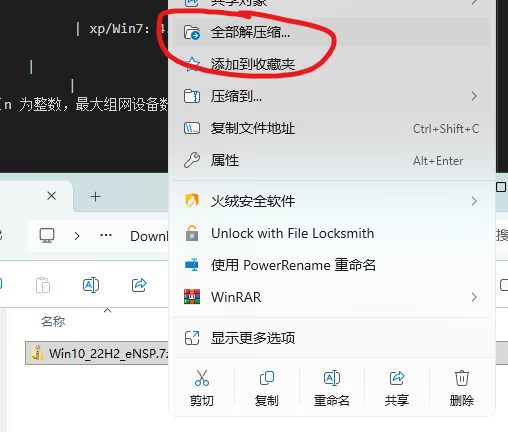
下载完成后你会获取一个 7z 后缀的压缩包文件,右键它选择“全部解压缩”,如下图所示:
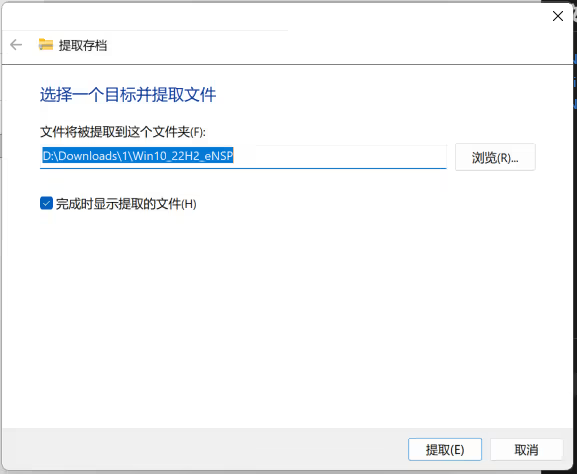
选择解压目标位置(建议不要放置在 C 盘),勾选“完成时显示提取的文件”后点击下方的“提取(E)”按钮,如下图所示:
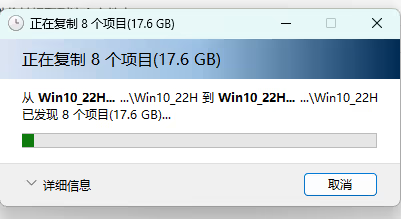
等待解压完成,如下图所示:
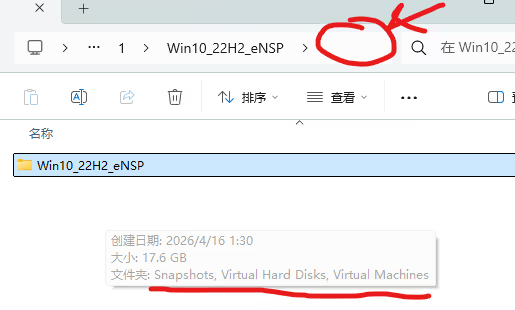
解压完成后会自动打开对应文件夹,你可以把光标悬浮在文件夹“Win10_22H2_eNSP”上,如下图显示“文件夹:Snapshots,……”说明这个是正确的虚拟机镜像文件。你可以点击上方地址栏空白,复制该地址方便后续操作。

解压步骤完成。
导入
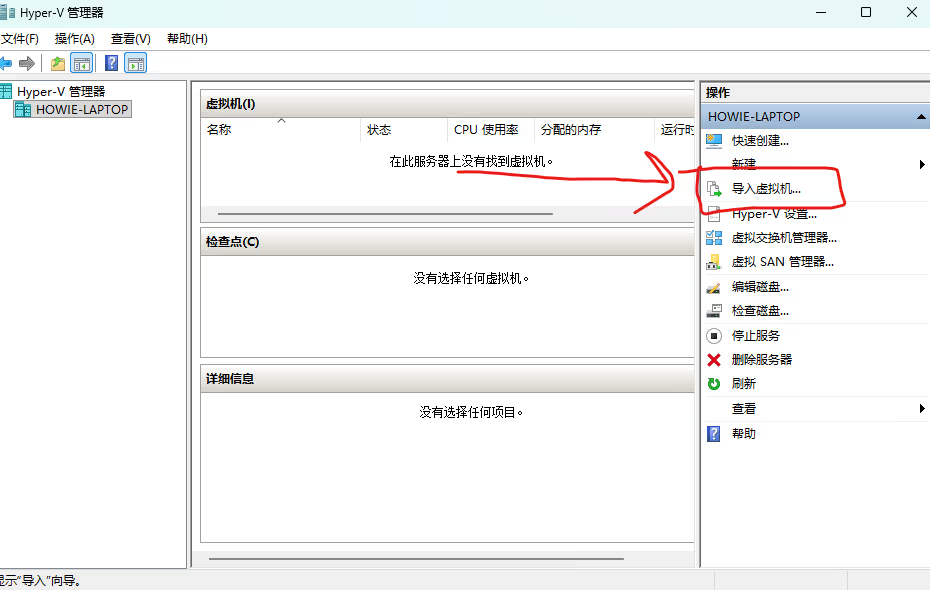
打开 “Hyper-V 管理器”,出现下图的界面,点击右上角的“导入虚拟机”。
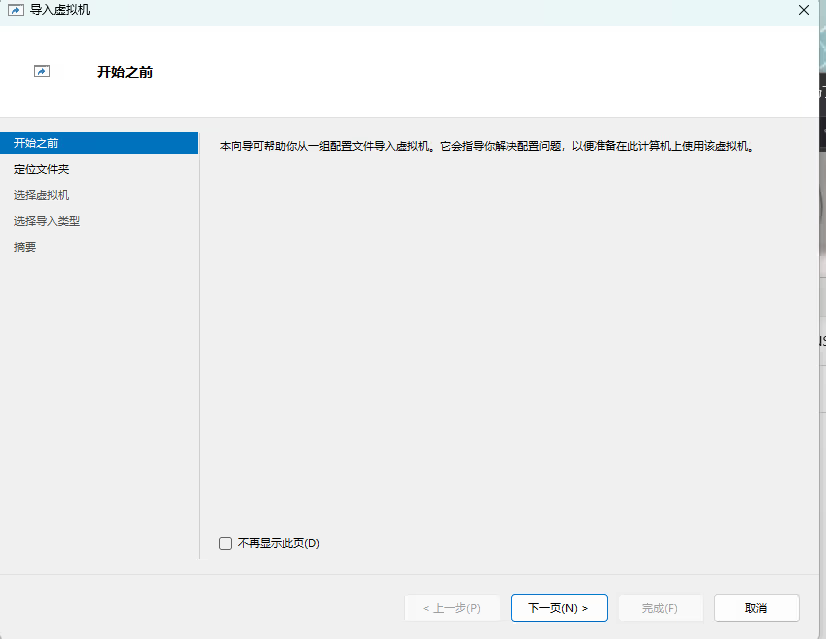
在弹出窗口点击“下一步”:
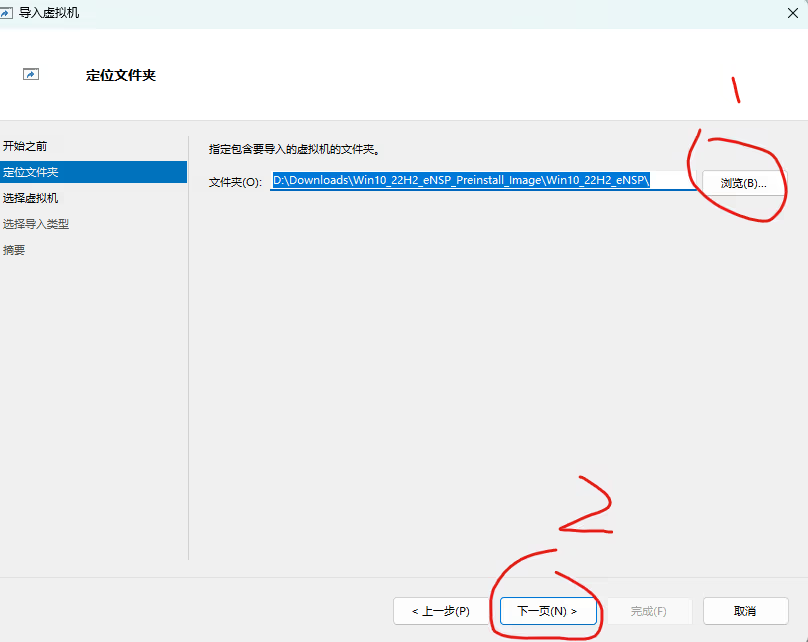
点击“浏览”按钮,如下图所示(圈 1 标记按钮):
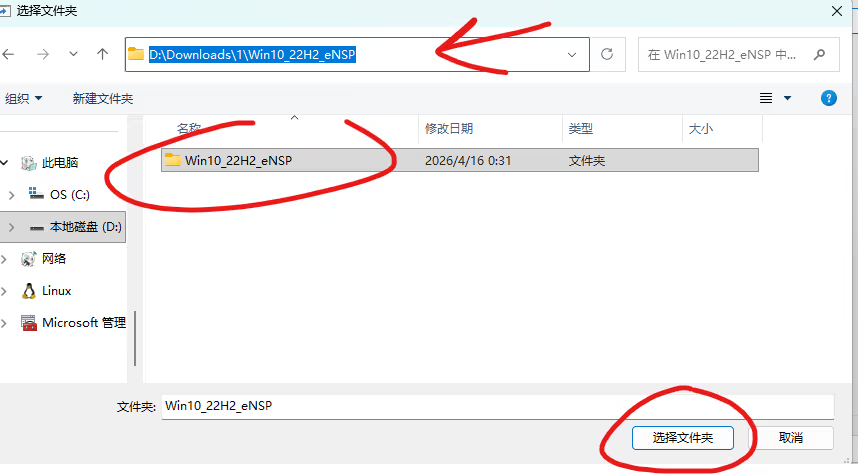
在文件浏览窗口的地址栏中粘贴刚复制的地址,然后按回车键。在中间单击选中文件夹“Win10_22H2_eNSP”后点击底部的“选中文件夹”按钮,即可完成选定。
完成选定后点击页面底部的下一页按钮,如下图所示(圈 2 标记按钮):
选中第一个后点击底部的“下一页”按钮,如下图:
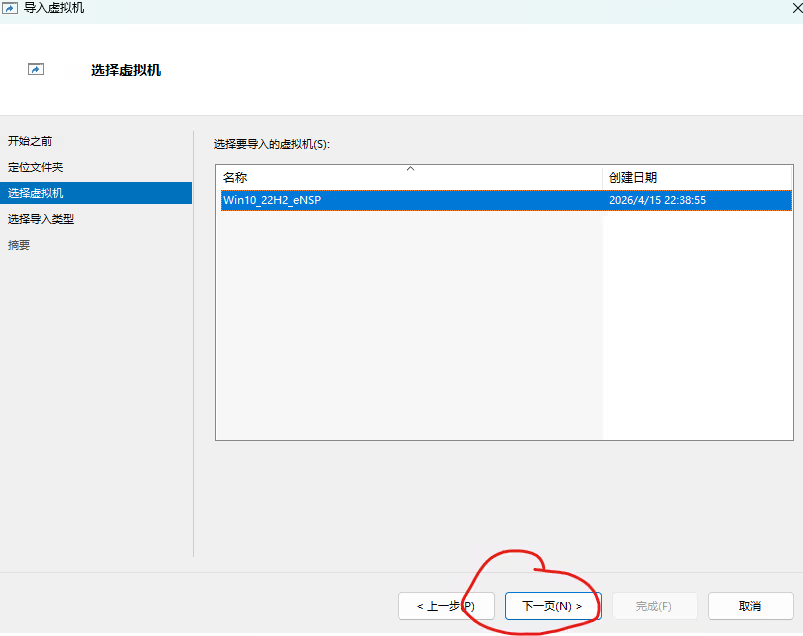
注:如果未出现虚拟机信息,无法进行下一步,请回到上一步检查文件夹是否正确选定。
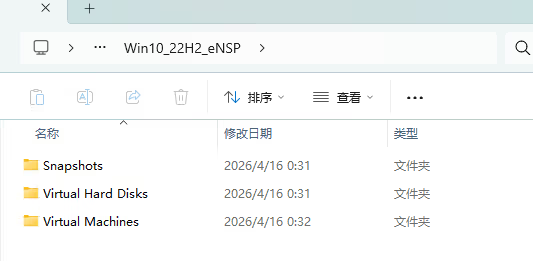
正确的文件夹内应有如下图三个文件夹。
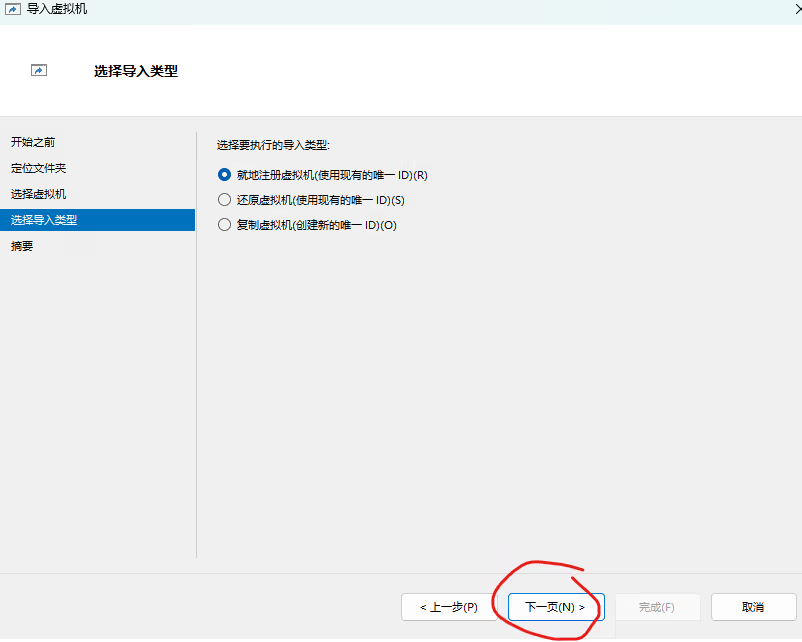
此处我们选择第一项就地注册。好处是,实验完成后,仅需在面板中删除虚拟机和已解压的文件夹,就能避免残留文件,十分方便。
点击底部“完成”按钮即可完成导入。
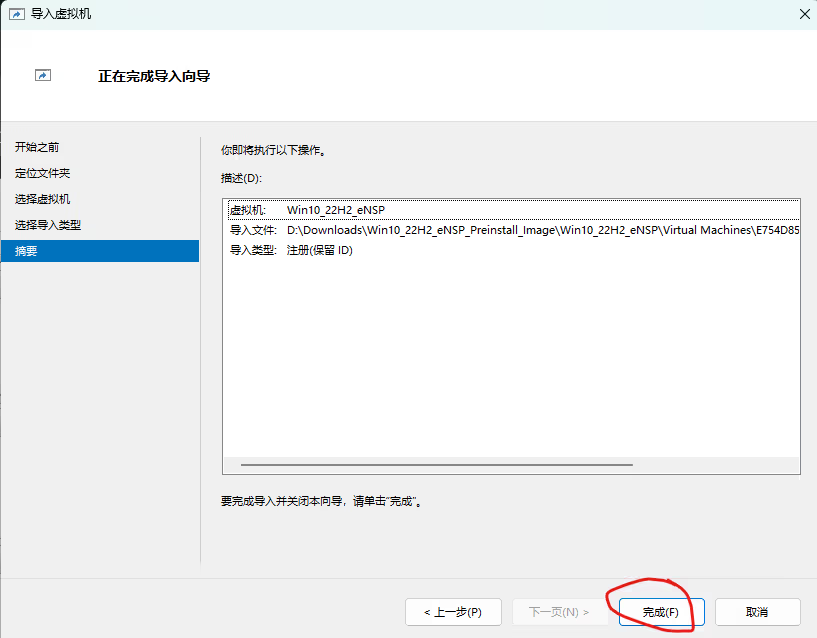
导入步骤完成。
启动之前
启动虚拟机前,需先开启 Hyper-V 对应容器的嵌套虚拟化,才能正常进行实验。
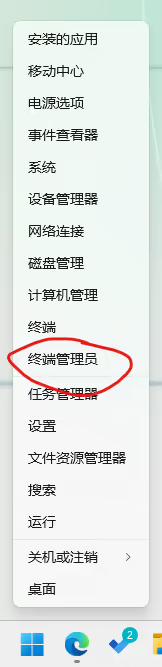
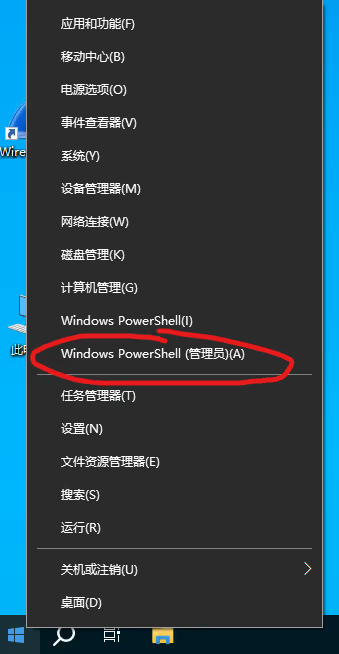
首先右键 Windows 开始按钮,选择“终端管理员”(在 Windows 11)或 “Windows PowerShell (管理员)(A)”(在 Windows 10):
在弹出的窗口粘贴以下指令并回车执行:
Set-VMProcessor -VMName "Win10_22H2_eNSP" -ExposeVirtualizationExtensions $true
如有提示错误,请借助搜索引擎解决此问题。成功执行后应无任何提示,如下图所示:

启动前准备完成。
启动
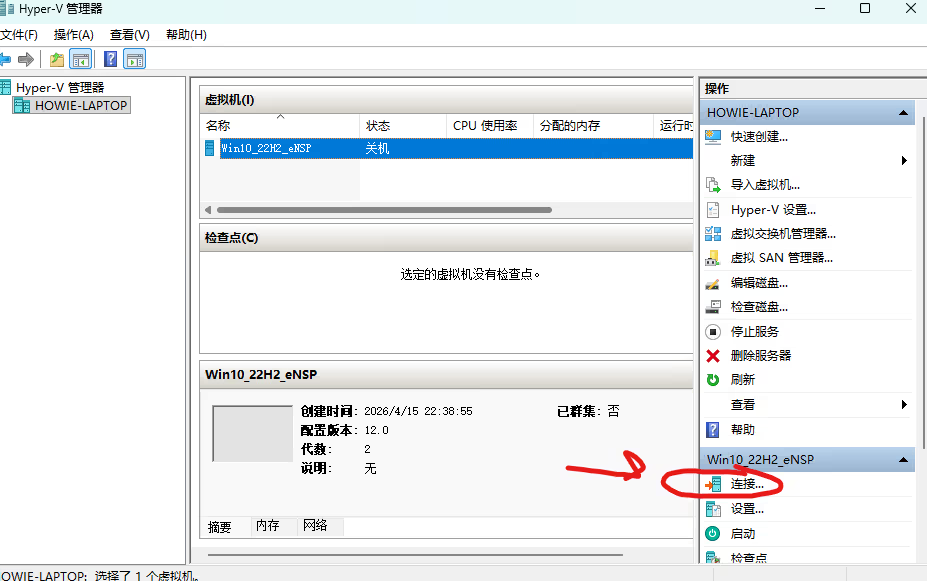
打开 “Hyper-V 管理器”,选择我们刚才导入的虚拟机,点击右下角的“连接”按钮:
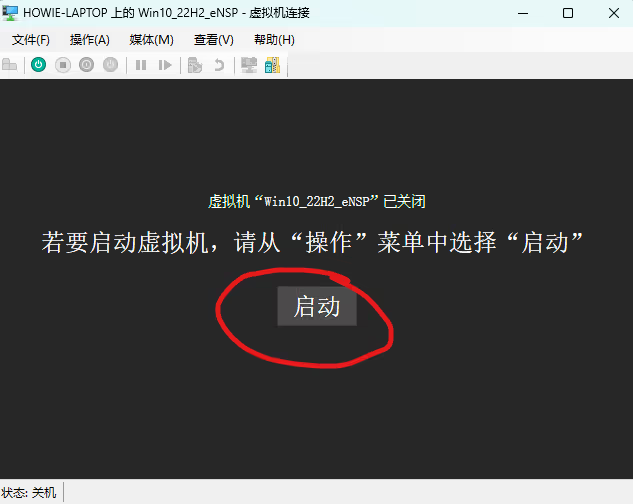
在弹出窗口中点击中间的“启动”,如下图所示:
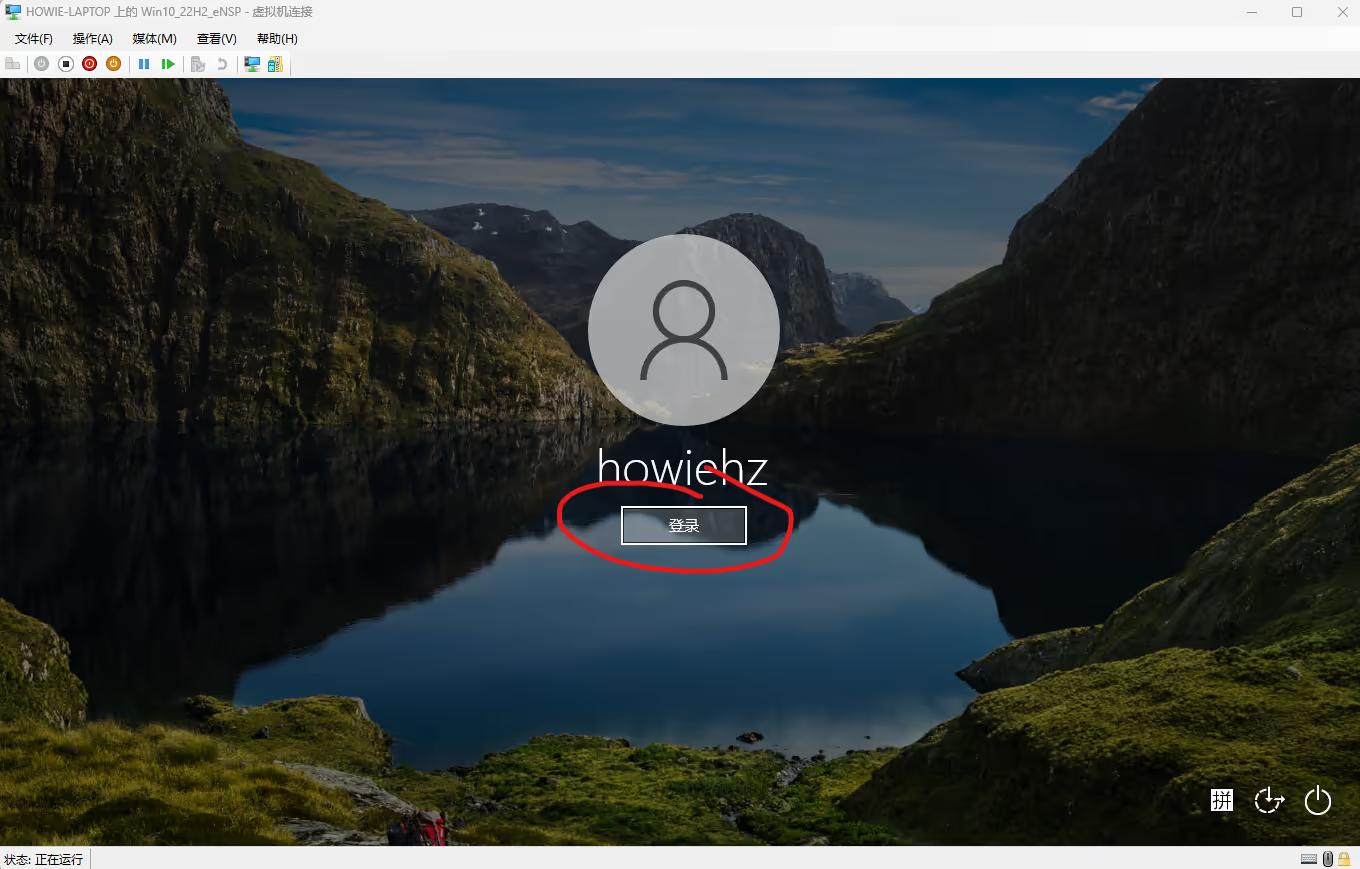
点击“登录”按钮,此步骤无需任何密码,如下图所示:
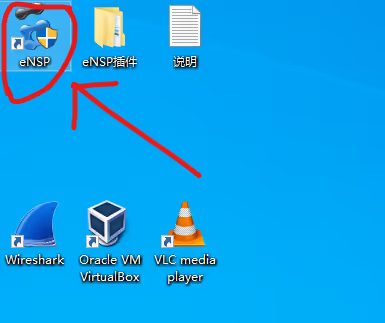
进入桌面后点击左上角的 eNSP 快捷方式即可启动实验环境:
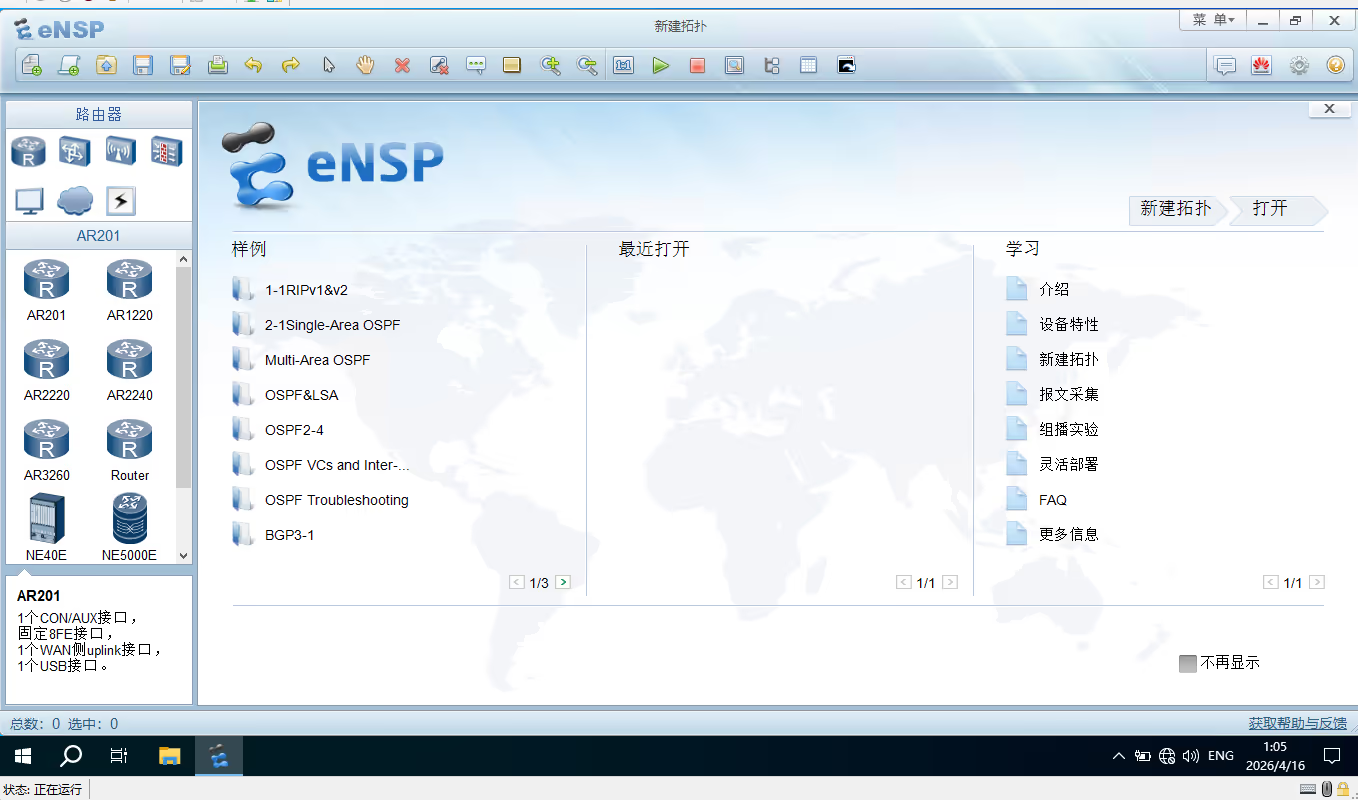
出现下图界面即为启动成功:
启动流程完成。
测试环境是否正确运行
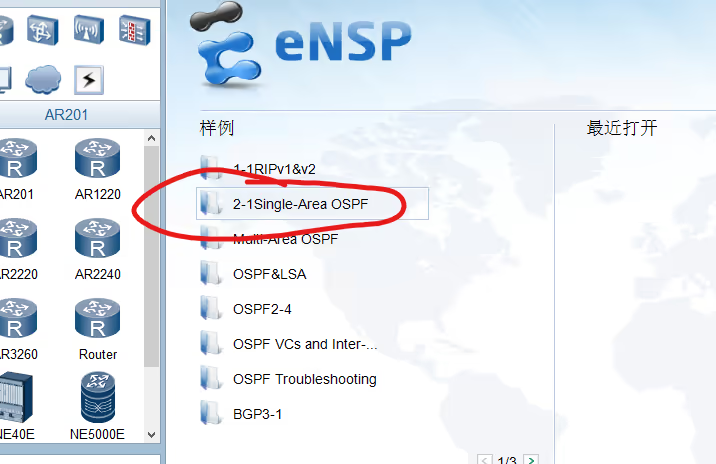
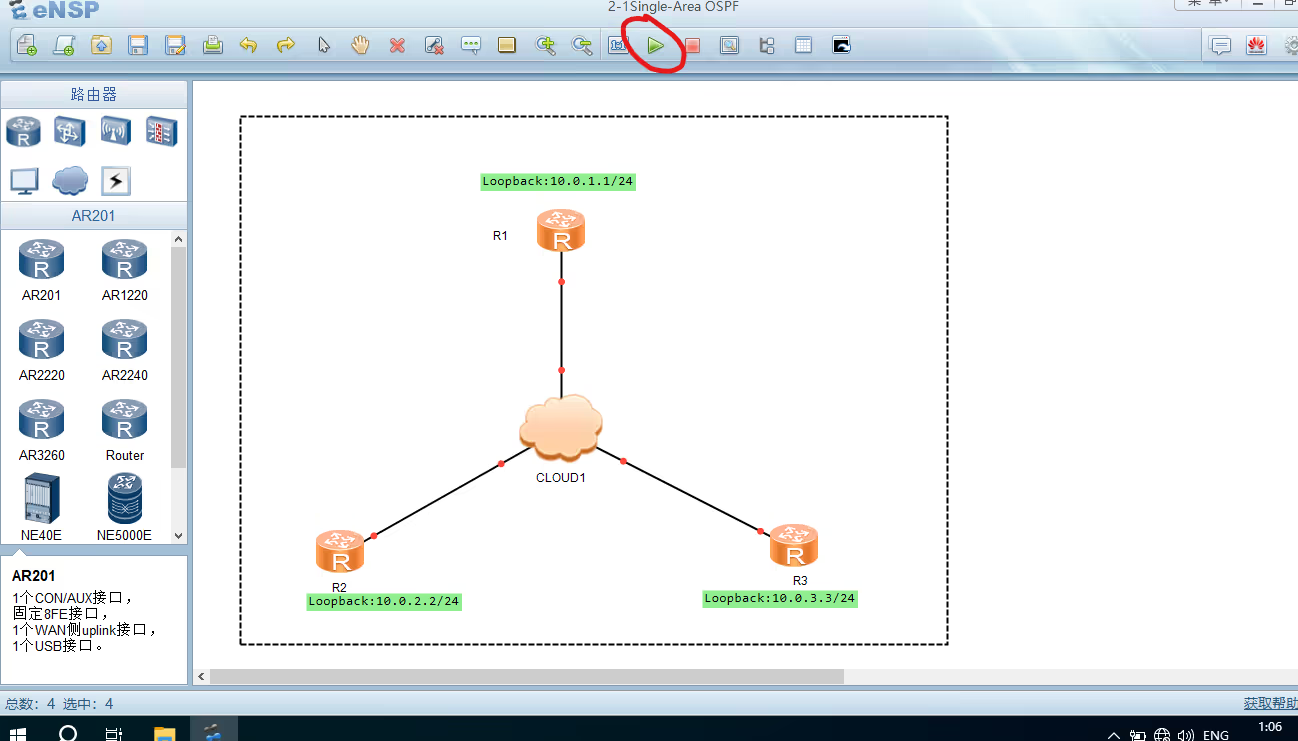
选择第二个样例:
全选后点击顶部绿色三角形按钮启动:
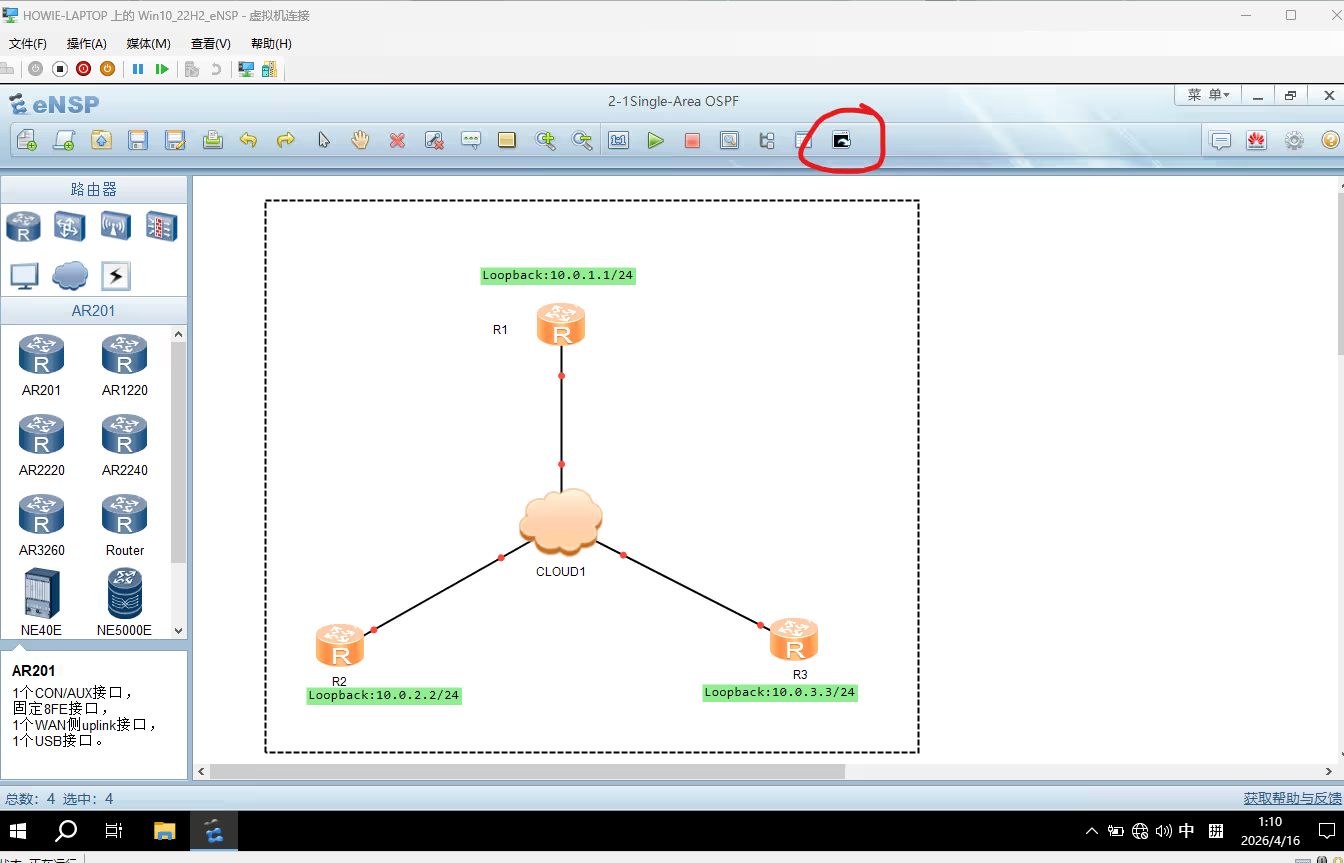
全选后点击顶部黑色方块按钮打开全部设备终端:
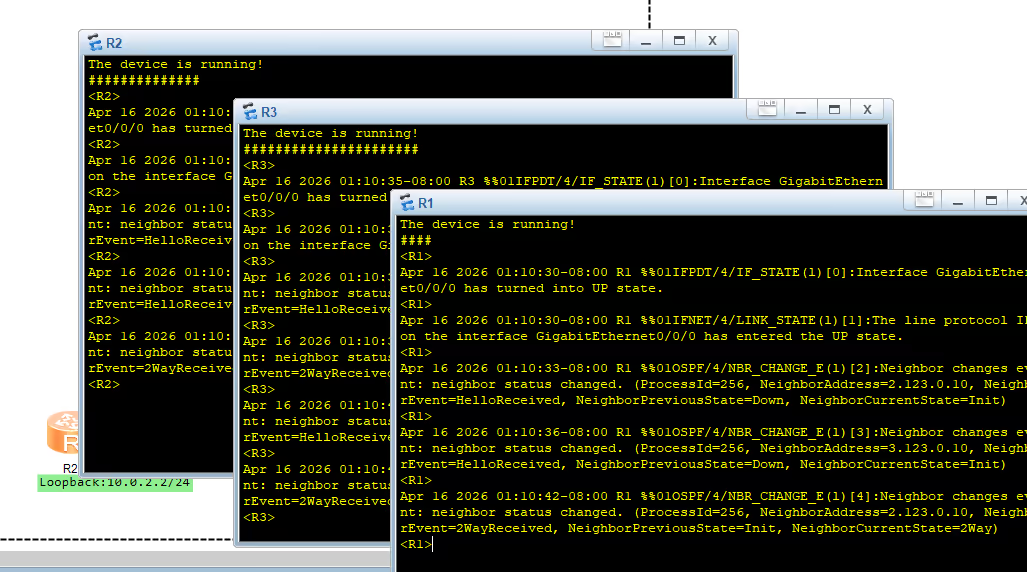
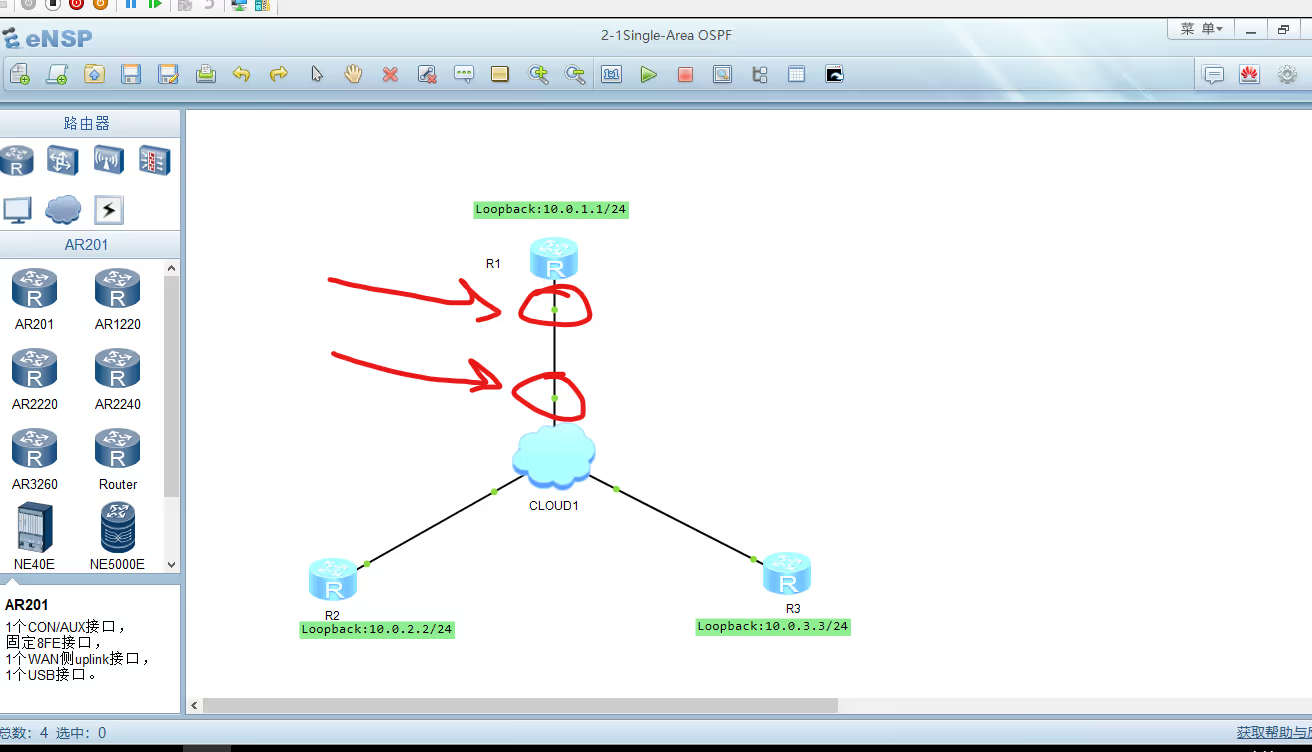
观察到终端正常输出后检查线路上状态提示是否变绿。
如下图,状态提示从红变绿即为正常运行。
常见问题
eNSP 提示内存不足
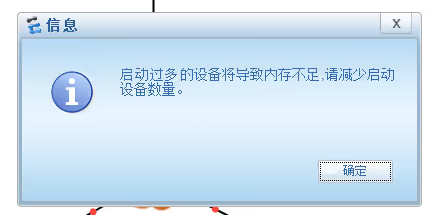
如下图,提示“启动过多的设备将导致内存不足,请减少启动设备数量。”
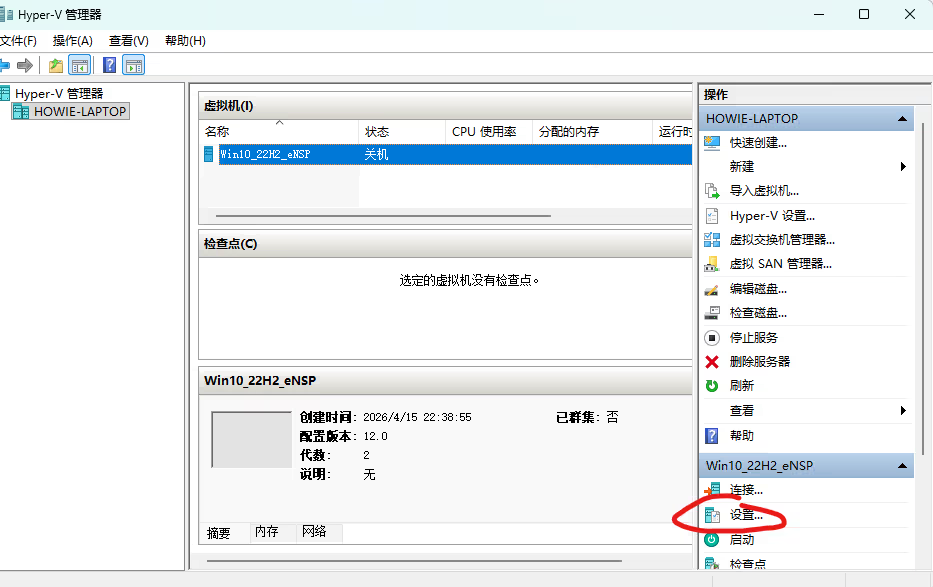
首先将虚拟机关机。打开 “Hyper-V 管理器”,选择虚拟机,点击右下角的“设置”按钮,如下图所示:
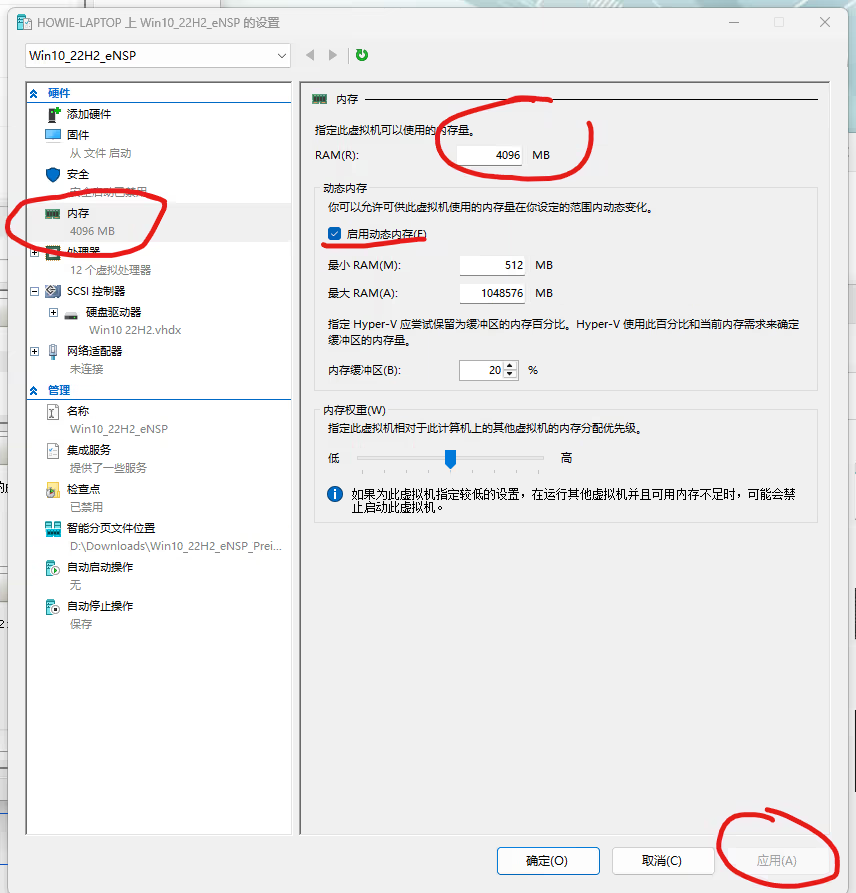
在左侧选择“内存”,在顶部调大 RAM 的值,即可给虚拟机分配更多的内存。同时你可以选择关闭动态内存,在虚拟机启动时就完成内存分配,在一定程度上能提高性能。完成调整后点击右下角的“应用”按钮保存更改。
附录:eNSP 系统配置要求
| 项目 | 最低配置 | 推荐配置 | 扩展配置 |
|---|---|---|---|
| CPU | 双核 2.0 GHz 或以上 | 双核 2.0 GHz 或以上 | 双核 2.0 GHz 或以上 |
| 内存(GB) | 2 | 4 | 4 + n(n > 0) |
| 空闲磁盘空间(GB) | 2 | 4 | 4 |
| 操作系统 | Windows XP、Windows Server 2003、Windows 7、Windows 10、Windows 23H2 以前版本 | Windows XP、Windows Server 2003、Windows 7、Windows 10、Windows 23H2 以前版本 | Windows XP、Windows Server 2003、Windows 7、Windows 10、Windows 23H2 以前版本、Windows 24H2 26100.3624、Windows 24H2 26100.3775 |
| VirtualBox | xp/Win7:4.2.3 以上、Win10:5.0 以上 | xp/Win7:4.2.3 以上、Win10:5.1 以上 | xp/Win7:4.2.3 以上、Win10:5.2 以上 |
| 最大组网设备数(台) | 10 | 24 | 24 + 10 × n(n 为整数,最大组网设备数不超过 50) |
额外说明:
- 每台虚拟设备会占用一定资源,实际支持的设备数因配置而异。
- 扩展配置中,n 表示增加的内存大小(GB),组网设备数可随内存增加而扩展,上限为 50 台。
参考文章
后记
如在使用中遇到问题,欢迎在评论区留言,笔者将尽力回复。
1